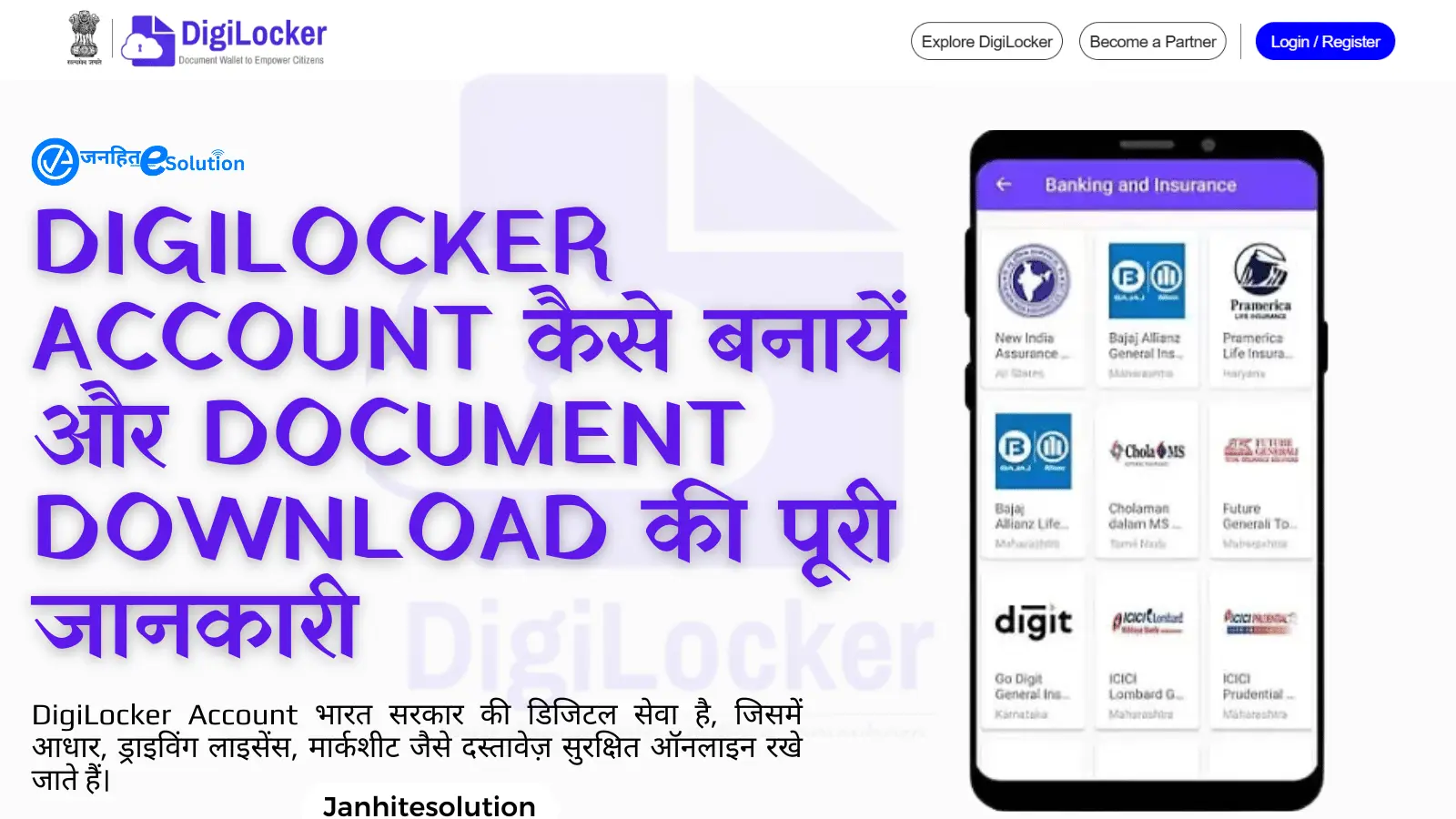
आज के डिजिटल दौर में कागज के दस्तावेज साथ लेकर घूमना अब पुरानी बात हो गई है। क्या आपको भी डर लगता है कि कहीं आपका ओरिजिनल ड्राइविंग लाइसेंस, आरसी या 10वीं-12वीं की मार्कशीट खो न जाए? या फिर कभी ट्रैफिक पुलिस ने रोका और आप अपना लाइसेंस घर भूल आए? इन सभी समस्याओं का एक ही सरकारी और सुरक्षित समाधान है – DigiLocker।
भारत सरकार की ‘डिजिटल इंडिया’ मुहिम के तहत शुरू किया गया यह ऐप हर भारतीय नागरिक के लिए एक वरदान की तरह है। चाहे आप एक स्टूडेंट हों, नौकरीपेशा हों या किसान, यह ऐप आपके बहुत काम आने वाला है। आज की इस गाइड में हम आपको बताएंगे कि आप DigiLocker app का इस्तेमाल कैसे कर सकते हैं, अकाउंट कैसे बना सकते हैं और अपनी DigiLocker ABC ID या DigiLocker APAAR ID कैसे जनरेट कर सकते हैं।
मुख्य जानकारी (Key Details)
| विवरण | जानकारी |
|---|---|
| सेवा का नाम | DigiLocker |
| शुरू की गई | भारत सरकार |
| उद्देश्य | डिजिटल दस्तावेज़ स्टोरेज |
| लाभार्थी | सभी भारतीय नागरिक |
| लॉगिन माध्यम | मोबाइल / आधार |
| आधिकारिक वेबसाइट | digilocker.gov.in |
| संबंधित मिशन | Digital India |
DigiLocker क्या है? (What is DigiLocker)
साधारण शब्दों में कहें तो DigiLocker आपका एक वर्चुअल लॉकर (Virtual Locker) है। जैसे आप बैंक के लॉकर में अपने गहने रखते हैं, वैसे ही यहाँ आप अपने जरूरी दस्तावेज (Documents) डिजिटल फॉर्मेट में सुरक्षित रख सकते हैं।
सबसे खास बात यह है कि यहाँ रखे गए डॉक्यूमेंट्स को “Information Technology Act, 2000” के तहत ओरिजिनल दस्तावेजों के बराबर ही कानूनी मान्यता (Legal Validity) प्राप्त है। यानी अगर ट्रैफिक पुलिस आपसे लाइसेंस मांगे और आप अपने DigiLocker app में मौजूद डिजिटल लाइसेंस दिखा दें, तो उन्हें वह मानना ही पड़ेगा। आपको चालान नहीं देना होगा।
DigiLocker App Download और Install कैसे करें
इसका इस्तेमाल करने के लिए सबसे पहले आपको अपने फोन में ऐप डालना होगा। यह Android और iPhone दोनों के लिए उपलब्ध है।
- सबसे पहले Google Play Store या Apple App Store पर जाएं।
- सर्च बार में DigiLocker download टाइप करें।
- नीले रंग के लोगो (Logo) वाला आधिकारिक ऐप इंस्टॉल करें।
- ऐप को ओपन करें और अपनी पसंदीदा भाषा (हिंदी या अंग्रेजी) चुनें।
DigiLocker Sign Up: नया अकाउंट कैसे बनाएं
अगर आप पहली बार इस ऐप पर आए हैं, तो आपको रजिस्ट्रेशन करना होगा। DigiLocker sign up का प्रोसेस बहुत ही आसान है। बस नीचे दिए गए स्टेप्स फॉलो करें:
- ऐप खोलते ही नीचे ‘Get Started’ पर क्लिक करें।
- अब ‘Create Account’ के विकल्प पर टैप करें।
- Full Name: अपना पूरा नाम लिखें (बिल्कुल वैसे ही जैसा आपके आधार कार्ड पर है)।
- Date of Birth: अपनी जन्मतिथि चुनें।
- Gender: Male, Female या Other चुनें।
- Mobile Number: अपना वह मोबाइल नंबर डालें जो आधार कार्ड से लिंक हो।
- Security PIN: अपनी मर्जी का कोई भी 6 अंकों का पासवर्ड (PIN) सेट करें। इसे याद रखें, क्योंकि DigiLocker login करते समय इसकी जरूरत पड़ेगी।
- Email ID: अपनी ईमेल आईडी डालें (यह ऑप्शनल है)।
- Aadhaar Number: अपना 12 अंकों का आधार नंबर डालें।
- अंत में ‘Submit’ बटन दबाएं। आपके मोबाइल पर एक OTP आएगा, उसे भरकर वेरीफाई करें।
आपका अकाउंट बनकर तैयार है!
अगर आप बिना ऐप डाउनलोड किए सीधे Website के जरिए DigiLocker अकाउंट बनाना चाहते हैं (लैपटॉप या कंप्यूटर पर), तो उसका तरीका बहुत आसान है।
नीचे दिए गए स्टेप्स को फॉलो करें:
Website से DigiLocker Account कैसे बनाएं
कई बार हमारे पास स्मार्टफोन नहीं होता या हम कंप्यूटर और लैपटॉप पर काम करना ज्यादा पसंद करते हैं। अगर आप ऐप डाउनलोड नहीं करना चाहते, तो आप सीधे वेबसाइट के जरिए भी अपना अकाउंट बना सकते हैं। यह प्रक्रिया बहुत ही सरल है।
नीचे दिए गए स्टेप्स को फॉलो करें।
Step 1: आधिकारिक वेबसाइट पर जाएं
सबसे पहले अपने कंप्यूटर के ब्राउज़र (जैसे Chrome या Mozilla) में DigiLocker की आधिकारिक वेबसाइट digilocker.gov.in ओपन करें।
Step 2: Sign Up विकल्प चुनें
वेबसाइट के होमपेज पर आपको सबसे ऊपर दाईं तरफ (Top Right Corner) में Sign Up का एक बटन दिखाई देगा। नया अकाउंट बनाने के लिए उस पर क्लिक करें।
Step 3: अपनी जानकारी भरें
अब आपके सामने एक रजिस्ट्रेशन फॉर्म खुलेगा। यहाँ आपको बहुत सावधानी से अपनी डीटेल्स भरनी हैं। ध्यान रखें कि यह जानकारी आपके आधार कार्ड से मैच होनी चाहिए।
- Full Name: अपना पूरा नाम लिखें।
- Date of Birth: अपनी सही जन्म तारीख, महीना और साल चुनें।
- Gender: अपना जेंडर (Male या Female) चुनें।
- Mobile Number: यहाँ वही मोबाइल नंबर डालें जो आपके आधार कार्ड से लिंक है।
- Security PIN: अपनी पसंद का कोई भी 6 अंकों का पिन सेट करें। इसे याद रखना बहुत जरूरी है क्योंकि लॉगिन करते समय इसकी जरूरत पड़ेगी।
- Email ID: अपनी ईमेल आईडी डालें (यह भरना जरूरी नहीं है, आप इसे छोड़ भी सकते हैं)।
- Aadhaar Number: अपना आधार नंबर दर्ज करें।
Step 4: सबमिट और ओटीपी वेरिफिकेशन
सारी जानकारी सही भरने के बाद Submit बटन पर क्लिक करें। आपके मोबाइल नंबर पर एक ओटीपी (OTP) आएगा। उसे बॉक्स में भरकर वेरीफाई करें।
Step 5: यूजरनेम सेट करें
अंत में सिस्टम आपसे एक यूजरनेम (Username) बनाने के लिए कह सकता है। कोई भी यूनिक नाम चुनें और ओके कर दें।
बस, आपका अकाउंट सफलतापूर्वक बन गया है। अब आप Sign In पर क्लिक करके अपने डैशबोर्ड को एक्सेस कर सकते हैं और अपने डॉक्यूमेंट सुरक्षित रख सकते हैं।
DigiLocker Login करने का तरीका
अकाउंट बन जाने के बाद, जब भी आप ऐप खोलेंगे तो आपको लॉग इन करना होगा।
- ऐप के होम पेज पर ‘Sign In’ बटन पर क्लिक करें।
- अपना मोबाइल नंबर या आधार नंबर डालें।
- जो 6 अंकों का Security PIN आपने बनाया था, उसे एंटर करें।
- ‘Sign In’ पर क्लिक करें। आपके फोन पर फिर से एक OTP आएगा।
- OTP डालते ही आप अपने डैशबोर्ड पर पहुंच जाएंगे।
Students के लिए: DigiLocker ABC ID और APAAR ID
साल 2025-26 में छात्रों के लिए DigiLocker student login बहुत महत्वपूर्ण हो गया है। सरकार ने नई शिक्षा नीति (NEP) के तहत हर छात्र के लिए APAAR ID (जिसे ABC ID भी कहते हैं) अनिवार्य कर दी है। अब चाहे कॉलेज में एडमिशन लेना हो या परीक्षा फॉर्म भरना हो, यह आईडी आपके पास होनी ही चाहिए।
यदि आप APAAR ID के बारे में विस्तार से जानना चाहते हैं और इसमें आने वाली समस्याओं का समाधान चाहते हैं, तो हमारी विस्तृत गाइड जरूर पढ़ें: 👉 APAAR ID Card Registration 2026: स्टेप-बाय-स्टेप प्रोसेस
हालाँकि, अगर आप सिर्फ DigiLocker ऐप के जरिए इसे जल्दी से जनरेट करना चाहते हैं, तो नीचे दिए गए स्टेप्स फॉलो करें:
DigiLocker ABC ID (APAAR) कैसे बनाएं?
- लॉगिन करने के बाद नीचे ‘Search’ बटन पर क्लिक करें।
- सर्च बार में DigiLocker APAAR ID या सिर्फ “ABC” टाइप करें।
- ‘Academic Bank of Credits’ विकल्प चुनें।
- ‘APAAR/ABC ID Card’ पर क्लिक करें।
- फॉर्म में अपना नाम (जो पहले से भरा होगा), एडमिशन ईयर (Admission Year), और अपनी यूनिवर्सिटी या बोर्ड का नाम चुनें।
- ‘Identity Value’ में अपना रोल नंबर या रजिस्ट्रेशन नंबर डालें।
- ‘Get Document’ पर क्लिक करें।
आपकी DigiLocker ABC ID जनरेट हो जाएगी और आपके ‘Issued Documents’ सेक्शन में सेव हो जाएगी। आप इसे वहां से कभी भी डाउनलोड करके प्रिंट कर सकते हैं।
जरूरी डॉक्यूमेंट्स डाउनलोड कैसे करें?
DigiLocker का सबसे बड़ा फायदा यह है कि यह सीधे सरकारी विभागों से आपके डॉक्यूमेंट फेच (Fetch) करता है। यहाँ कुछ मुख्य डॉक्यूमेंट्स डाउनलोड करने का तरीका बताया गया है:
1. आधार कार्ड (Aadhaar Card)
लॉगिन करते ही सबसे ऊपर आपको आधार कार्ड का विकल्प दिखेगा। बस उस पर क्लिक करें, परमिशन दें, और आपका डिजिटल आधार आपके सामने होगा।
2. पैन कार्ड (PAN Card)
- Search ऑप्शन में जाएं और “Income Tax Department” सर्च करें।
- ‘PAN Verification Record’ पर क्लिक करें।
- अपना पैन नंबर (PAN Number) और नाम डालें।
- ‘Get Document’ पर क्लिक करें। आपका वेरिफाइड पैन कार्ड डाउनलोड हो जाएगा।
3. ड्राइविंग लाइसेंस और आरसी (DL & RC)
- Search में “Ministry of Road Transport and Highways” चुनें।
- ‘Driving License’ पर क्लिक करें और अपना DL नंबर डालें।
- गाड़ी की आरसी के लिए ‘Registration of Vehicles’ चुनें और गाड़ी का नंबर व चेसिस नंबर डालें।
- तुरंत आपका लाइसेंस और आरसी आपके फोन में सेव हो जाएंगे।
4. 10वीं और 12वीं की मार्कशीट
- अपने एजुकेशन बोर्ड का नाम सर्च करें (जैसे: UP Board, CBSE, Haryana Board)।
- अपनी कक्षा (Class X या XII) चुनें।
- रोल नंबर और पासिंग ईयर डालें।
- आपकी ओरिजिनल मार्कशीट डिजिटल रूप में आ जाएगी।
DigiLocker के फायदे (Benefits)
- सुरक्षा (Security): आपके डॉक्यूमेंट क्लाउड (Cloud) में सुरक्षित रहते हैं। फोन खोने पर भी आप नए फोन में DigiLocker login करके वापस सब कुछ पा सकते हैं।
- समय की बचत: सरकारी दफ्तरों के चक्कर काटने की जरूरत नहीं। जाति प्रमाण पत्र (Caste Certificate), आय प्रमाण पत्र (Income Certificate) सब यहीं मिल जाता है।
- कानूनी मान्यता: आईटी एक्ट के तहत ये दस्तावेज ओरिजिनल माने जाते हैं। पुलिस या एयरपोर्ट पर आप इन्हें दिखा सकते हैं।
- छात्रों के लिए जरूरी: एडमिशन हो या स्कॉलरशिप, DigiLocker student login के जरिए आप अपने एकेडमिक डॉक्यूमेंट्स आसानी से वेरीफाई करवा सकते हैं।
आम समस्याएं और उनका समाधान (Common Issues)
कई बार यूजर्स को कुछ परेशानियां आती हैं। यहाँ उनके समाधान हैं:
- नाम मैच न होना: अगर आपके आधार कार्ड और मार्कशीट में नाम की स्पेलिंग अलग है, तो डॉक्यूमेंट फेच नहीं होगा। पहले अपने आधार या कॉलेज रिकॉर्ड में नाम सुधार करवाएं।
- OTP न आना: नेटवर्क की समस्या हो सकती है। थोड़ा इंतजार करें या चेक करें कि आपके आधार में सही मोबाइल नंबर लिंक है या नहीं।
- Already Registered: अगर बताता है कि मोबाइल नंबर पहले से रजिस्टर्ड है, तो ‘Sign Up’ की जगह ‘Sign In’ करें और ‘Forgot Security PIN’ पर क्लिक करके नया पिन बना लें।
DigiLocker Account – महत्वपूर्ण लिंक (Important Links)
| लिंक का नाम | विवरण | आधिकारिक लिंक |
|---|---|---|
| DigiLocker | DigiLocker Account बनाने और दस्तावेज़ एक्सेस करने के लिए | https://www.digilocker.gov.in |
| Academic Bank of Credits (ABC) | APAAR ID और शैक्षणिक क्रेडिट से संबंधित जानकारी | https://www.abc.gov.in |
| DigiLocker Mobile App | Android और iOS के लिए DigiLocker ऐप डाउनलोड | https://play.google.com/store/apps/details?id=com.digilocker.android |
| UIDAI (Aadhaar) | DigiLocker को आधार नंबर से लिंक करने के लिए | https://uidai.gov.in |
अक्सर पूछे जाने वाले सवाल (FAQ)
क्या DigiLocker का इस्तेमाल करना फ्री है?
जी हाँ, DigiLocker भारत सरकार की एक पूरी तरह से मुफ्त (Free) सेवा है। अकाउंट बनाने या डॉक्यूमेंट डाउनलोड करने के लिए आपको कोई पैसा नहीं देना पड़ता।
क्या ट्रैफिक पुलिस को DigiLocker वाला लाइसेंस दिखाने पर चालान कटेगा?
बिल्कुल नहीं। IT Act 2000 के अनुसार, DigiLocker में मौजूद Digital Driving License और RC कानूनी रूप से ओरिजिनल दस्तावेजों के बराबर ही मान्य हैं। पुलिस इसे अस्वीकार नहीं कर सकती।
मैं अपना 6 अंकों का Security PIN भूल गया हूँ, अब क्या करूँ?
घबराने की जरूरत नहीं है। लॉगिन पेज पर ‘Forgot Security PIN’ का विकल्प होता है। उस पर क्लिक करें, अपनी जन्मतिथि (DOB) और मोबाइल नंबर डालें। आपके पास OTP आएगा, जिसके बाद आप नया पिन बना सकते हैं।
क्या मैं बिना इंटरनेट के DigiLocker इस्तेमाल कर सकता हूँ?
नए डॉक्यूमेंट डाउनलोड करने के लिए इंटरनेट जरूरी है। लेकिन, जो डॉक्यूमेंट्स आप पहले ही डाउनलोड करके ‘Issued Documents’ सेक्शन में सेव कर चुके हैं, उन्हें आप बिना इंटरनेट (Offline) भी देख और दिखा सकते हैं।
मेरे डॉक्यूमेंट डाउनलोड नहीं हो रहे, ‘Name Mismatch’ बता रहा है।
यह समस्या तब आती है जब आपके आधार कार्ड और आपके डॉक्यूमेंट (जैसे मार्कशीट) में नाम की स्पेलिंग अलग-अलग होती है। इसके लिए आपको पहले अपने आधार कार्ड या संबंधित डॉक्यूमेंट में नाम सुधार करवाना होगा ताकि दोनों जगह नाम एक जैसा हो जाए।
क्या DigiLocker में मेरे डॉक्यूमेंट सुरक्षित हैं?
जी हाँ, यह पूरी तरह सुरक्षित है। यह आपके आधार नंबर और मोबाइल OTP से सुरक्षित रहता है, इसलिए आपके अलावा कोई और इसे नहीं खोल सकता। बस अपना पिन किसी के साथ शेयर न करें।
सलाह और अगला कदम
दोस्तों, DigiLocker सिर्फ एक ऐप नहीं, बल्कि आपकी डिजिटल पहचान है। 2026 में सरकारी सुविधाओं का लाभ उठाने के लिए यह अनिवार्य होता जा रहा है। अगर आपने अभी तक अपना अकाउंट नहीं बनाया है, तो आज ही DigiLocker app डाउनलोड करें और अपनी फाइलों को डिजिटल करें।
याद रखें, अपनी लॉगिन डीटेल्स या ओटीपी किसी अनजान व्यक्ति के साथ शेयर न करें। अगर आपको फॉर्म भरने में या DigiLocker APAAR ID बनाने में दिक्कत आ रही है, तो आप जनहित ई-सोल्यूशन सेंटर या नजदीकी CSC सेंटर से मदद ले सकते हैं।