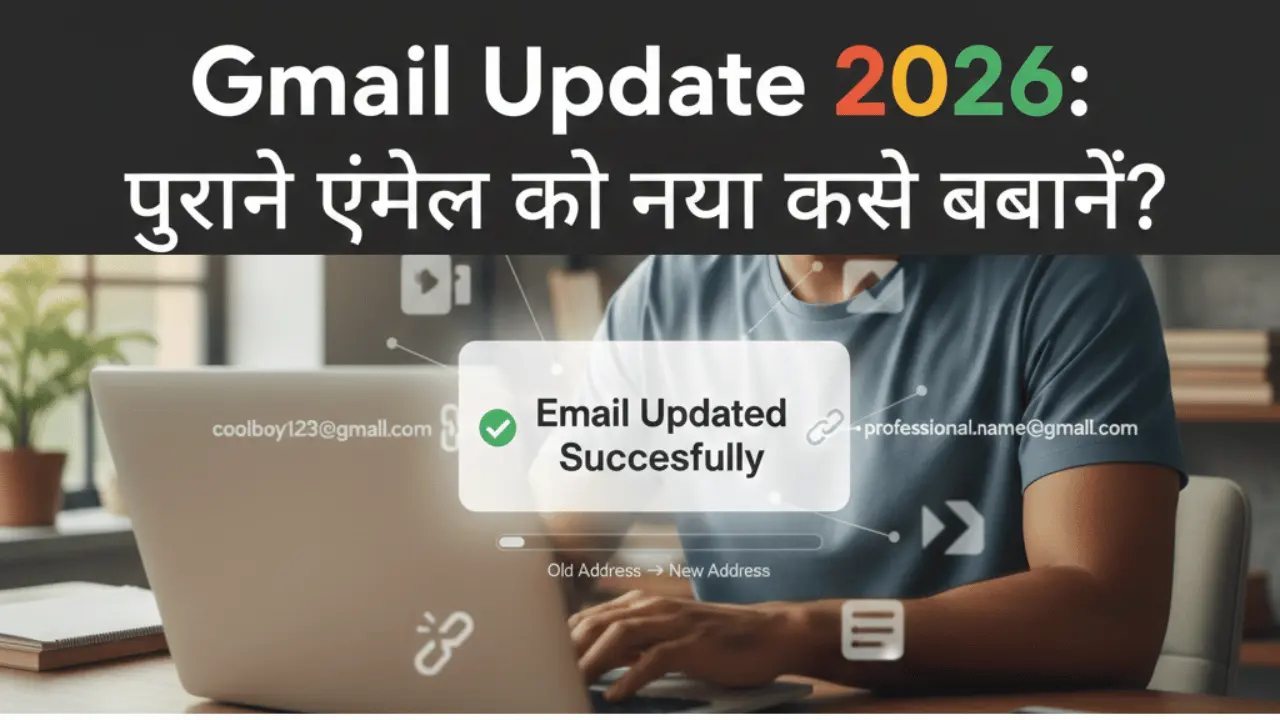
क्या आपका Gmail address भी कुछ ऐसा है जिसे आपने स्कूल या कॉलेज टाइम पर बनाया था, जैसे coolboy123@gmail.com या luvprincess@gmail.com?
और अब वही email आपको job apply करते समय या professional clients को देने में अजीब लगता है? अच्छी खबर यह है कि Gmail Update के बाद अब users के पास अपने पुराने email को professional तरीके से manage करने के बेहतर options आ गए हैं।
इस article में हम simple language में समझेंगे कि Gmail Update क्या है, email change या manage कैसे करें, और अगर direct option न मिले तो best alternative तरीका क्या है।
Gmail Update
| Feature | Details |
|---|---|
| Update Name | Gmail Update |
| Purpose | Email identity management |
| Data Safety | Yes |
| Old Email Access | Yes (via forwarding) |
| New Account Needed | No (alternative available) |
| Best Method | Email Forwarding |
यह अपडेट क्या है? (What is the Update?)
पहले अगर आपको अपना ईमेल एड्रेस बदलना होता था, तो आपको एक नया अकाउंट बनाना पड़ता था। इससे आपका पुराना डेटा (Google Photos, Google Drive Files, Contacts) सब पीछे छूट जाता था।
नए अपडेट (2026) के मुख्य फीचर्स:
- Email Editing: आप अपने मौजूदा Google अकाउंट की सेटिंग में जाकर ईमेल एड्रेस को एडिट कर सकते हैं।
- Data Safety: आपका ईमेल बदलने पर भी आपकी पुरानी फोटो, ड्राइव फाइल्स और कॉन्टेक्ट्स सुरक्षित रहेंगे।
- Dual Access (दोहरा एक्सेस): सबसे बड़ा फायदा यह है कि आपके पुराने ईमेल पर अगर कोई मेल भेजेगा, तो वह भी आपके नए इनबॉक्स में आएगा।
- Single Login: आप पुराने और नए, दोनों ईमेल आईडी से लॉग-इन कर पाएंगे।
ईमेल एड्रेस बदलने का तरीका (Step-by-Step Process)
अगर आपके अकाउंट पर यह फीचर आ गया है, तो इसे बदलने का तरीका नीचे दिया गया है:
स्टेप 1: Google Account सेटिंग में जाएं
- अपने मोबाइल या कंप्यूटर पर ब्राउज़र खोलें और
myaccount.google.comपर जाएं। - या Gmail ऐप में अपनी प्रोफाइल फोटो पर क्लिक करें और “Manage your Google Account” चुनें।
स्टेप 2: पर्सनल इन्फो (Personal Info)
- मेनू बार में “Personal Info” टैब पर क्लिक करें।
- नीचे स्क्रॉल करें जहाँ आपको “Contact Info” का सेक्शन दिखेगा।
स्टेप 3: ईमेल एडिट करें
- Email वाले विकल्प पर क्लिक करें।
- यहाँ आपको अपने ‘Google Account Email’ के सामने एक पेंसिल (Edit) का आइकन दिखाई देगा।
- (नोट: यह फीचर धीरे-धीरे रोल-आउट हो रहा है, अगर पेंसिल नहीं दिख रही तो नीचे दिया गया ‘Jugaad Method’ देखें)
स्टेप 4: नया नाम और सेव
- पेंसिल पर क्लिक करें, अपना नया प्रोफेशनल ईमेल एड्रेस डालें और Save कर दें।
⚠️ शर्तें (Limitations):
- आप 12 महीने में केवल एक बार ही ईमेल बदल सकते हैं।
- पूरे जीवनकाल में इसे सीमित बार (2-3 बार) ही बदला जा सकता है।
अगर अपडेट नहीं मिला तो? (The ‘Jugaad’ Method – Email Forwarding)
चूंकि Google इसे धीरे-धीरे सभी यूजर्स तक पहुंचा रहा है, हो सकता है अभी आपको ‘Edit’ का बटन न मिले। ऐसे में वीडियो में एक जुगाड़ (Alternative) बताया गया है जिससे आपका काम अभी हो जाएगा।
तरीका: Email Forwarding
इसमें हम एक नया प्रोफेशनल ईमेल बनाएंगे और पुराने ईमेल के सारे मैसेज उस पर डाइवर्ट (Forward) कर देंगे।
स्टेप-बाय-स्टेप प्रोसेस:
- नया अकाउंट: सबसे पहले एक नया प्रोफेशनल Gmail अकाउंट बना लें (जैसे
janit.official@gmail.com)। - पुरानी सेटिंग: अपने पुराने Gmail को कंप्यूटर पर खोलें।
- Settings: ऊपर दाईं ओर गियर (Settings) आइकन पर क्लिक करें और “See all settings” चुनें।
- Forwarding Tab: सेटिंग्स में “Forwarding and POP/IMAP” टैब पर जाएं।
- Add Address: “Add a forwarding address” बटन पर क्लिक करें।
- Verify: यहाँ अपनी नई ईमेल आईडी डालें। Google एक वेरिफिकेशन कोड आपकी नई आईडी पर भेजेगा। उस कोड को यहाँ डालकर वेरीफाई करें।
- Enable: अब “Forward a copy of incoming mail to…” को चुनें और नीचे “Save Changes” पर क्लिक करें।
फायदा: अब पुराने “अजीब” ईमेल पर जो भी मेल आएगा, वह सीधे आपके नए “प्रोफेशनल” ईमेल पर अपने आप आ जाएगा। आपको पुराना ईमेल खोलने की भी जरूरत नहीं पड़ेगी।
Important Tips (ध्यान रखने वाली बातें)
- नया email simple और clean रखें
- Numbers और funny words avoid करें
- Resume और official documents में सिर्फ professional email use करें
- Old email को active रखें (forwarding के लिए)
Gmail Update के फायदे
- Old email delete करने की जरूरत नहीं
- Professional image बनती है
- Job, client, official work में confidence
- All mails एक ही inbox में
- Zero data loss
Frequently Asked Questions (FAQs)
क्या Gmail में email address पूरी तरह change किया जा सकता है?
Direct change option limited users को मिलता है, लेकिन forwarding method सभी के लिए काम करता है।
क्या email forwarding safe है?
हाँ, यह Gmail का official feature है और पूरी तरह safe है।
क्या पुराने mails delete हो जाएंगे?
नहीं, पुराने mails वैसे ही रहेंगे।
क्या forwarding free है?
हाँ, Gmail में email forwarding बिल्कुल free है।
Professional Gmail address कैसे चुनें?
अपने नाम का use करें, extra numbers और symbols avoid करें।
निष्कर्ष (Conclusion)
अगर आपको सेटिंग में पेंसिल (Edit) का बटन मिल गया है, तो यह सबसे बेहतरीन है क्योंकि इसमें डेटा शिफ्ट करने की झंझट नहीं है। लेकिन अगर बटन नहीं है, तो Email Forwarding सबसे बेस्ट तरीका है जिससे आप अपनी पुरानी आईडी को बिना डिलीट किए नए प्रोफेशनल अवतार में काम कर सकते हैं।
🚀 आज ही जुड़ें और फ्री अपडेट्स पाएं!
📲 स्कॉलरशिप, सरकारी योजनाएं, फॉर्म अपडेट और रिजल्ट — सबसे पहले WhatsApp पर।
👉 अभी WhatsApp Channel Join करें