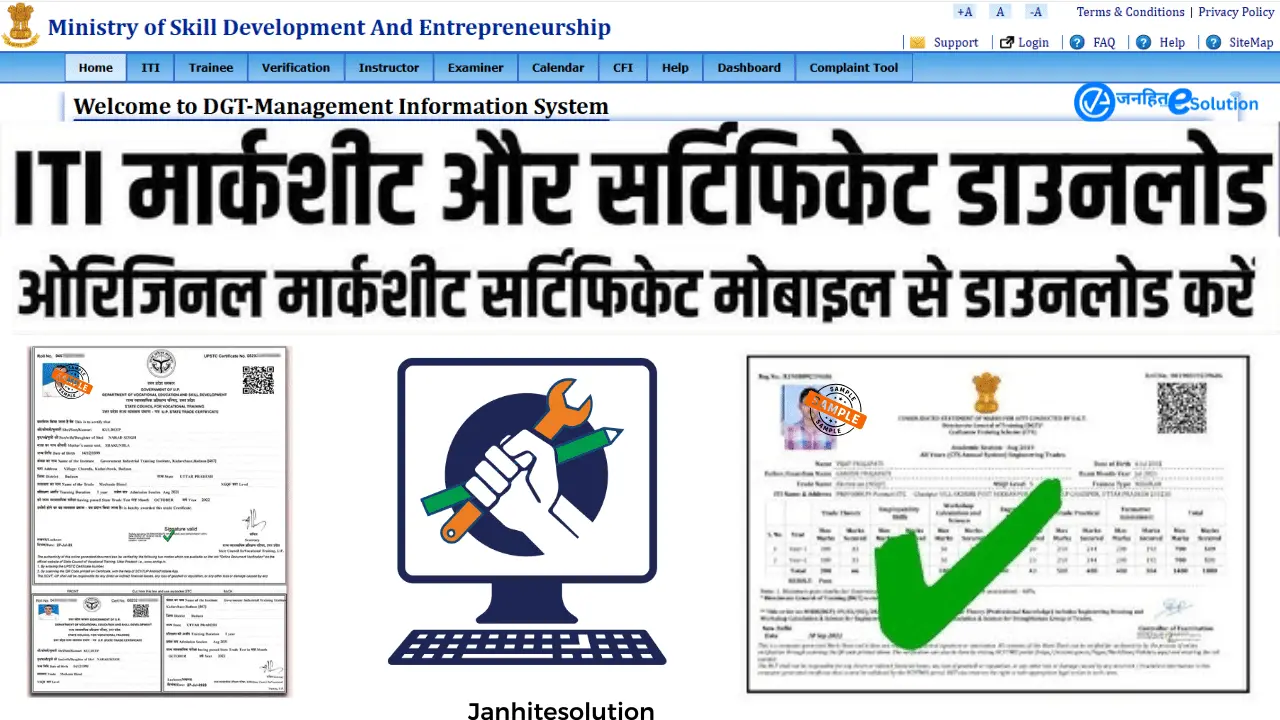
अगर आपने अपनी ITI की पढ़ाई पूरी कर ली है और आपको नौकरी या आगे की पढ़ाई के लिए अपनी ITI Marksheet या National Trade Certificate (NTC) की जरूरत है, तो अब आपको कॉलेज के चक्कर काटने की आवश्यकता नहीं है। भारत सरकार के NCVT MIS Portal के माध्यम से आप अपनी मार्कशीट और सर्टिफिकेट घर बैठे अपने मोबाइल या कंप्यूटर से PDF फॉर्मेट में डाउनलोड कर सकते हैं। साल 2026 में पोर्टल के कुछ नए अपडेट्स के बाद यह प्रक्रिया और भी आसान हो गई है।
आजकल ITI की marksheet और certificate online portal से आसानी से निकाले जा सकते हैं। लेकिन बहुत से students को सही website, process और documents की जानकारी नहीं होती। इसी problem को solve करने के लिए हमने यह simple, clear और practical guide तैयार की है।आइए जानते हैं कि ITI ki marksheet kaise nikale online।
Key Details – ITI Marksheet
| Details | Information |
|---|---|
| Course Name | ITI (Industrial Training Institute) |
| Governing Body | NCVT / SCVT |
| Marksheet Mode | Online |
| Official Website | https://www.ncvtmis.gov.in |
| File Format | |
| Required Details | Roll Number / Registration Number |
| Certificate Availability | Yes (After Passing) |
ITI की marksheet डाउनलोड के लिए जरूरी जानकारी
अपनी ITI Marksheet डाउनलोड करने से पहले निम्नलिखित विवरण (Details) अपने पास तैयार रखें:
| विवरण (Required Info) | जानकारी (Details) |
| पोर्टल का नाम | NCVT MIS Portal |
| पंजीकरण संख्या | Registration Number / Roll Number |
| पिता का नाम | जैसा कि आपके एडमिट कार्ड पर है |
| जन्मतिथि (DOB) | DD-MMM-YYYY फॉर्मेट में |
| आधिकारिक लिंक | ncvtmis.gov.in |
NCVT ITI Marksheet Download: स्क्रीनशॉट के साथ स्टेप-बाय-स्टेप गाइड
Step 1: आधिकारिक वेबसाइट का होमपेज खोलें
ITI Marksheet डाउनलोड करने के लिए बसे पहले अपने ब्राउज़र में ncvtmis.gov.in टाइप करें।
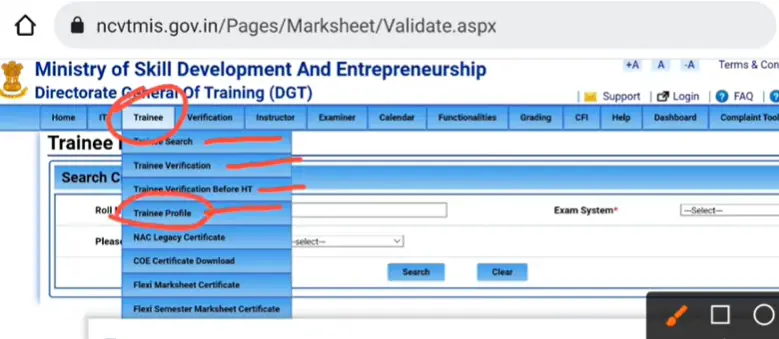
विवरण: वेबसाइट का मुख्य पेज खुलेगा जहाँ ऊपर नीले रंग का मेनू बार दिखाई देगा।
Step 2: Trainee Profile विकल्प चुनें
मेनू बार में मौजूद ‘Trainee’ बटन पर माउस ले जाएं (या मोबाइल पर क्लिक करें) और फिर ‘Trainee Profile’ पर क्लिक करें।
विवरण: एक ड्रॉपडाउन मेनू खुलेगा जिसमें Trainee Search, Trainee Profile और Trainee Verification जैसे विकल्प होंगे। यहाँ आपको दूसरे विकल्प ‘Trainee Profile’ पर क्लिक करना है।
Step 3: अपनी जानकारी (Credentials) दर्ज करें
अब आपके सामने एक लॉगिन पेज खुलेगा। यहाँ आपको बहुत सावधानी से जानकारी भरनी है:
- Registration Number: अपना रोल नंबर डालें (ध्यान रहे: रोल नंबर के पहले R जरूर लगाएं, जैसे: R2108…)
- Father/Guardian Name: अपने पिता का नाम बिल्कुल मार्कशीट/एडमिट कार्ड के अनुसार लिखें।
- Date of Birth: बगल में दिए गए कैलेंडर से अपनी जन्मतिथि चुनें।
- Captcha: इमेज में दिख रहे नंबर को खाली बॉक्स में भरें।
- Submit: ‘Submit’ बटन पर क्लिक करें।

विवरण: एक फॉर्म जिसमें Registration No., Father’s Name और DOB भरने के कॉलम बने होंगे।
Step 4: Trainee Profile डैशबोर्ड देखें
सफल लॉगिन के बाद आपकी पूरी प्रोफाइल (नाम, फोटो, कॉलेज का नाम) स्क्रीन पर आ जाएगी।
विवरण: पेज के ऊपर आपकी फोटो और पर्सनल डिटेल्स होंगी। पेज को नीचे की तरफ स्क्रॉल (Scroll) करें।
Step 5: मार्कशीट और सर्टिफिकेट लिंक
पेज के बिल्कुल नीचे एक टेबल बनी होगी जहाँ आपके सेमेस्टर/ईयर की जानकारी होगी।
- Marksheet: अंतिम कॉलम में ‘Search’ जैसा छोटा आइकन होगा, उस पर क्लिक करने से मार्कशीट डाउनलोड होगी।
- Print Certificate: टेबल के नीचे एक पीला/नीला बटन होगा जिस पर ‘Print Certificate’ लिखा होगा। इस पर क्लिक करते ही आपका ओरिजिनल सर्टिफिकेट डाउनलोड हो जाएगा।

विवरण: पेज के सबसे नीचे ‘Hall Ticket Eligibility’ सेक्शन के पास ‘Print Certificate’ और ‘Print Marksheet’ के बटन दिखाई देंगे।
DigiLocker से ITI सर्टिफिकेट कैसे निकालें?
2026 में, आप अपने DigiLocker ऐप के माध्यम से भी अपना ITI सर्टिफिकेट प्राप्त कर सकते हैं:
- डिजीलॉकर ऐप में लॉगिन करें।
- ‘Education’ कैटेगरी में जाकर “Directorate General of Training (DGT)” सर्च करें।
- अपना रोल नंबर और वर्ष डालकर डिजिटल सर्टिफिकेट प्राप्त करें। यह सर्टिफिकेट भी पूरी तरह से वैध (Valid) होता है।
यह भी देखें – How to Create Batch in Skill India Digital (SID) Portal
जरूरी जानकारी :
- Pop-up Blocker: अगर क्लिक करने पर कुछ डाउनलोड नहीं हो रहा, तो चेक करें कि आपके ब्राउज़र का ‘Pop-up Blocker’ ऑन तो नहीं है। उसे ‘Allow’ करें।
- Format: आपकी मार्कशीट हमेशा PDF फॉर्मेट में डाउनलोड होगी। इसे खोलने के लिए फोन में PDF Reader (जैसे Adobe) होना जरूरी है।
- Digital Signature: सर्टिफिकेट डाउनलोड करने के बाद उस पर लगे ‘येलो क्वेश्चन मार्क’ को कंप्यूटर पर ले जाकर Validate Signature जरूर करें।
NCVT MIS Portal link: 👉 https://www.ncvtmis.gov.in
Frequently Asked Questions (FAQs)
मेरा ‘R’ लगाकर रोल नंबर डालने पर भी प्रोफाइल नहीं खुल रही?
सुनिश्चित करें कि आप पिता का नाम बिल्कुल वैसा ही लिख रहे हैं जैसा आपके ITI फॉर्म में था। स्पेलिंग मिस्टेक होने पर प्रोफाइल नहीं खुलती।
सर्टिफिकेट डाउनलोड होने पर उस पर ‘Question Mark’ क्यों आता है?
वह डिजिटल सिग्नेचर (Digital Signature) होता है। उसे कंप्यूटर में Adobe Reader के जरिए “Validate” करना होता है, जिसके बाद वह ‘Green Tick’ में बदल जाता है।
मार्कशीट में फोटो या नाम गलत है, तो क्या करें?
इसके लिए आपको पोर्टल पर ‘Grievance’ दर्ज करनी होगी या अपने कॉलेज (ITI) से संपर्क करना होगा।
क्या हम पुराने (SCVT) छात्रों की मार्कशीट भी यहाँ से निकाल सकते हैं?
यह पोर्टल मुख्य रूप से NCVT छात्रों के लिए है। SCVT छात्रों को उनके राज्य के संबंधित पोर्टल या कॉलेज से संपर्क करना होगा।
ITI पास करने के कितने दिन बाद सर्टिफिकेट पोर्टल पर आता है?
रिजल्ट घोषित होने के लगभग 15 से 30 दिनों के भीतर सर्टिफिकेट पोर्टल पर अपलोड कर दिया जाता है।
🚀 आज ही जुड़ें और फ्री अपडेट्स पाएं!
📲 स्कॉलरशिप, सरकारी योजनाएं, फॉर्म अपडेट और रिजल्ट — सबसे पहले WhatsApp पर।
👉 अभी WhatsApp Channel Join करें